
WordPressの見た目は簡単に変更できます。色やデザインを多くのサンプル(「テーマ」といいます)から選ぶだけです。以下、その手順を説明します。
管理画面にログイン
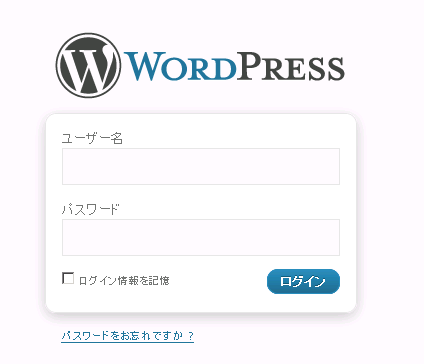
あなたのユーザー名とパスワードを入力して、「ログイン」ボタンをクリックします。ログイン画面の出し方ですが、WordPressのURL(例示ですと「https://wp.ufuso.jp/」)の後に「wp-admin/」を追加(例示ですと「https://wp.ufuso.jp/wp-admin/」)してReturnキー(又はEnterキー)を押すと管理画面になります。
管理画面での手順
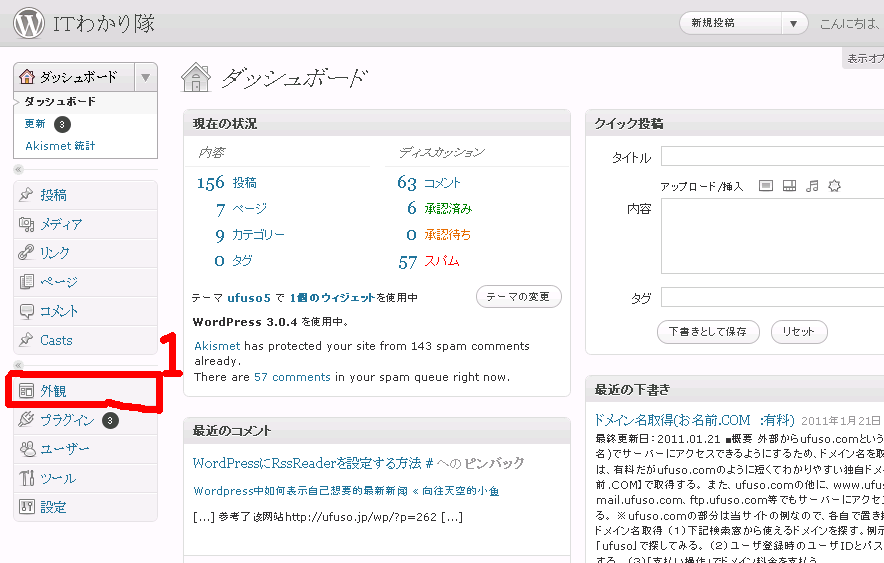
1.枠1の「外観」をクリックします。
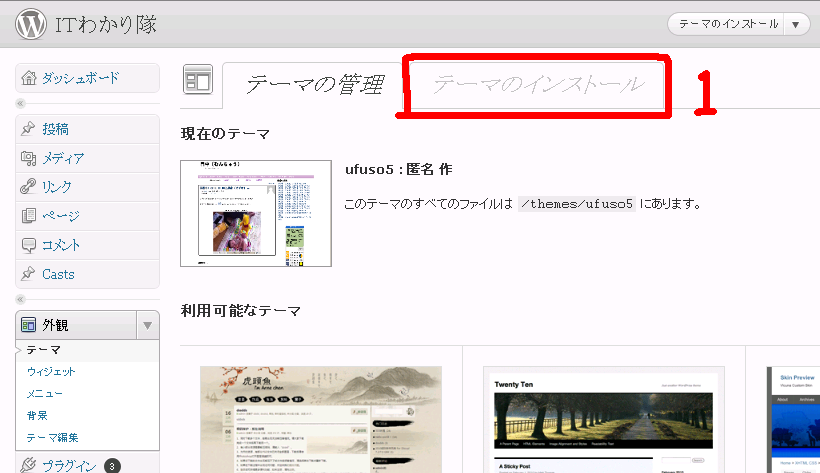
2.枠1の「テーマのインストール」タブをクリックします。
3.枠1で検索条件に合う項目にチェックを入れ、枠2の「検索」ボタンをクリックします。

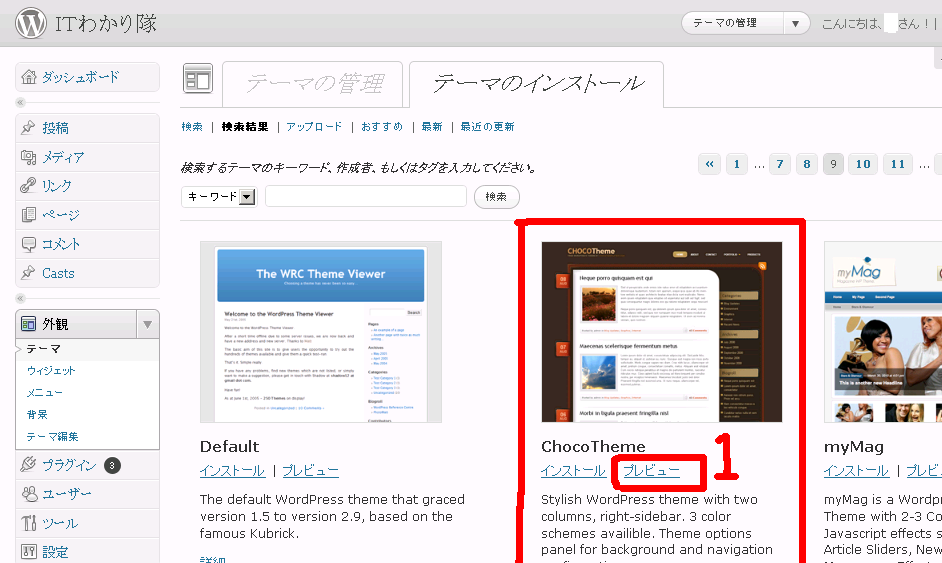
4.気に入ったテーマが見つかりましたら、枠1の「プレビュー」をクリックして見た目を確認します。
5.確認が終わりましたら、枠1の「×」をクリックして画面を閉じます。

6.確認して気に入りましたら枠1の「インストール」をクリックします。
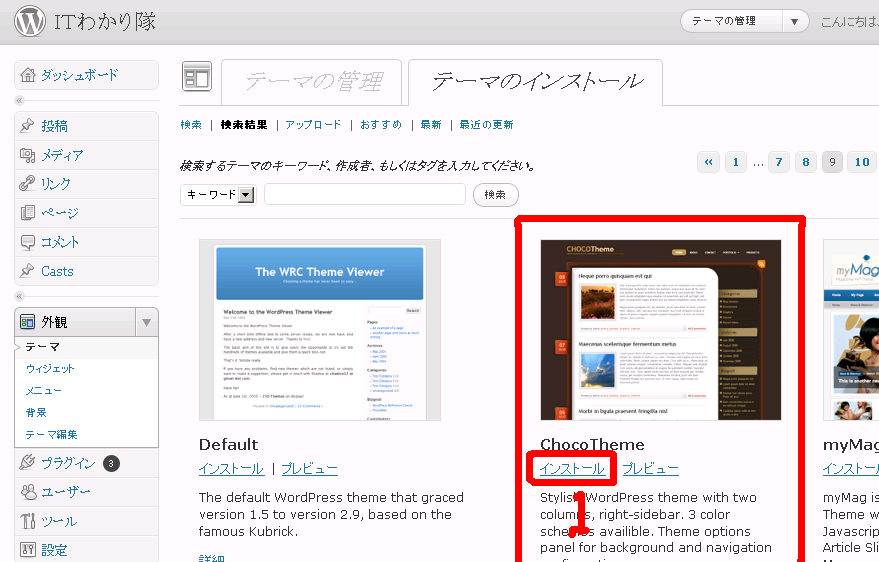
7.枠1の「いますぐインストール」ボタンをクリックします。
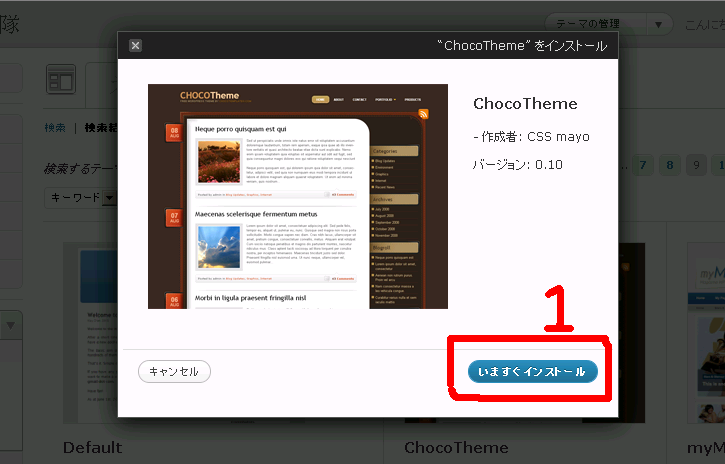
8.枠1でインストールが完了したのを確認します。枠2ですが、
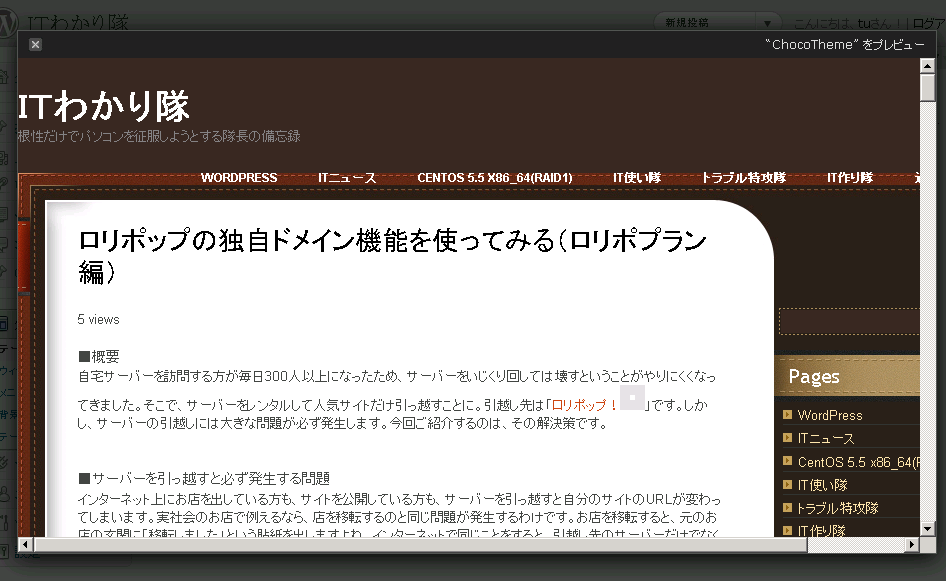
「プレビュー」をクリックすると自サイトをベースにした見栄えを確認できます。下記9がその画像です。
「有効化」をクリックすると自サイトのテーマをインストールしたテーマに入れ替えます。
「テーマインストーラーへ戻る」をクリックすると上記3の画面に戻ります

9.上記で「プレビュー」をクリックした場合の画像です。
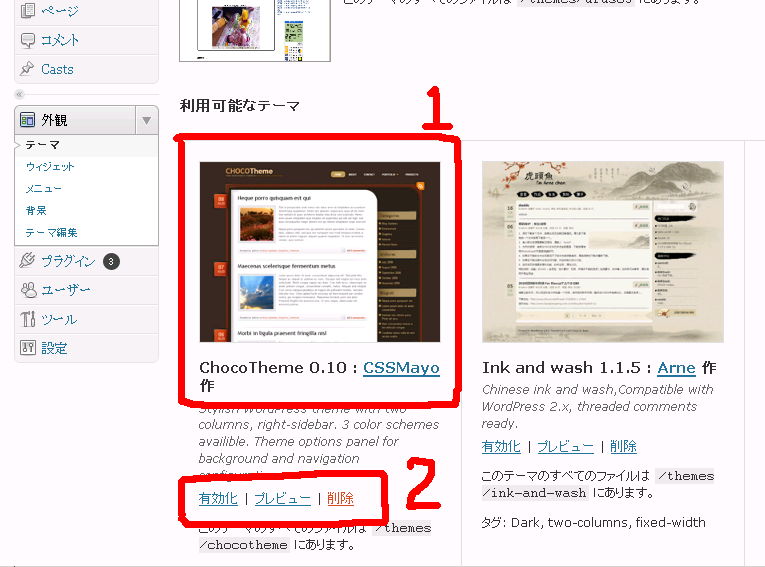
10.インストールが完了すると上記2の画像にインストールしたテーマが追加されます。枠2の説明は文字通りです。
以上
返信が遅くなり申し訳ありません。相互リンクの件はありがたいのですが、現在すべてお断りしています。公開はしていますが、主目的はあくまでも自分用の備忘録なので、閉鎖の自由を確保しておきたいためです。