
実現する機能
Webサーバー(Apache)はInternet Explorer等のブラウザから自宅サーバーのWebページをみれるようにするためのサーバーです。
Webサーバーの導入手順
(1)Apacheとphpのインストール(phpで作成されたWordPressを自サイトで使用しているため)
[root@ufuso ~]# yum -y install httpd ← Apacheのインストール インストール: httpd.x86_64 0:2.4.6-45.el7.centos.4 依存性関連をインストールしました: apr.x86_64 0:1.4.8-3.el7 apr-util.x86_64 0:1.5.2-6.el7 httpd-tools.x86_64 0:2.4.6-45.el7.centos.4 mailcap.noarch 0:2.1.41-2.el7 完了しました! [root@ufuso ~]# yum -y install php php-mbstring php-pear ← phpのインストール インストール: php.x86_64 0:5.4.16-42.el7 php-mbstring.x86_64 0:5.4.16-42.el7 php-pear.noarch 1:1.9.4-21.el7 依存性関連をインストールしました: libzip.x86_64 0:0.10.1-8.el7 php-cli.x86_64 0:5.4.16-42.el7 php-common.x86_64 0:5.4.16-42.el7 php-process.x86_64 0:5.4.16-42.el7 php-xml.x86_64 0:5.4.16-42.el7 完了しました! |
(2)Webサーバー設定
[root@ufuso ~]# vi /etc/httpd/conf/httpd.conf ← httpd設定ファイル編集

ServerAdmin webmaster@ufuso.dip.jp ← エラーページ等に表示される管理者メール
アドレスを指定(ufuso.dip.jpは例示)

ServerName ufuso.dip.jp:80 ← #を削除してサーバー名を指定(ufuso.dip.jpは例示)

<Directory "/var/www/html">

#
# Possible values for the Options directive are "None", "All",
# or any combination of:
#   Indexes Includes FollowSymLinks SymLinksifOwnerMatch ExecCGI MultiViews
#
# Note that "MultiViews" must be named *explicitly* --- "Options All"
# doesn't give it to you.
#
# The Options directive is both complicated and important.  Please see
# http://httpd.apache.org/docs-2.0/mod/core.html#options
# for more information.
#
    Options Includes ExecCGI FollowSymLinks ← Indexesを削除してファイルの一覧
表示を防ぎ、Includes ExecCGIを追記してCGI,SSIを許可

#
# AllowOverride controls what directives may be placed in .htaccess files.
# It can be "All", "None", or any combination of the keywords:
#   Options FileInfo AuthConfig Limit
#
    AllowOverride  All ← Noneを Allに変えて、.htaccessの許可

#
# The following directives define some format nicknames for use with
# a CustomLog directive (see below).
#
LogFormat "%h %l %u %t "%!414r" %>s %b "%{Referer}i" "%{User-Agent}i"" combined
 ← 長すぎるURI(414エラー)はログに記録しない

    #
    # If you prefer a logfile with access, agent, and referer information
    # (Combined Logfile Format) you can use the following directive.
    #

SetEnvIf Request_URI "default.ida" no_log ← wormからのアクセスをログに記録せず
SetEnvIf Request_URI "cmd.exe" no_log ← wormからのアクセスをログに記録せず
SetEnvIf Request_URI "root.exe" no_log ← wormからのアクセスをログに記録せず
SetEnvIf Request_URI "Admin.dll" no_log ← wormからのアクセスをログに記録せず
SetEnvIf Request_URI "NULL.IDA" no_log ← wormからのアクセスをログに記録せず
SetEnvIf Remote_Addr 192.168.1 no_log ← 内部からのアクセスをログに記録せず
SetEnvIf Remote_Addr 127.0.0.1 no_log ← 自ホストからのアクセスをログに記録せず
CustomLog logs/access_log combined env=!no_log ← 上記以外のアクセスをログに記録
する

AddHandler cgi-script .cgi .pl ← 行頭の#を削除して有効にし、CGIスクリプトに.pl
を追加

#AddDefaultCharset UTF-8 ← 行頭に#を付けて、無効にする

ServerTokens Prod ← 最終行に追記。OSをProdに変えてエラーページ等でOS名を表示
しないようにする

KeepAlive On ← 最終行に追記。OffをOnに変えて接続が切れていないか定期的にチェッ
クする
|
(3)Perlコマンドへ/usr/local/bin/perlでもアクセスできるようにする
[root@ufuso ~]# ln -s /usr/bin/perl /usr/local/bin/perl ← /usr/local/bin/perlから/usr/bin/perlへリンクをはる [root@ufuso ~]# whereis perl ← Perlのパスを確認 perl: /usr/bin/perl /usr/local/bin/perl /usr/share/man/man1/perl.1.gz ← Perlのパスに/usr/local/bin/perlが表示されることを確認 [root@ufuso ~]# chown -R tu:apache /var/www/html ← rootから所有者を自分に:グ ループをapacheに変更(tuは例示) |
(4)Webサーバー起動
[root@ufuso ~]# systemctl start httpd ← httpd起動 [root@centos ~]# systemctl enable httpd ← httpd自動起動設定 Created symlink from /etc/systemd/system/multi-user.target.wants/httpd.service to /usr/lib/systemd/system/httpd.service. |
(6)ポート80番のOPEN
ルーター側の設定でポート80番をOPENする。
※ルーターの設定は各ルーターのマニュアルまたはメーカー別ルーターポート開放手順を参照
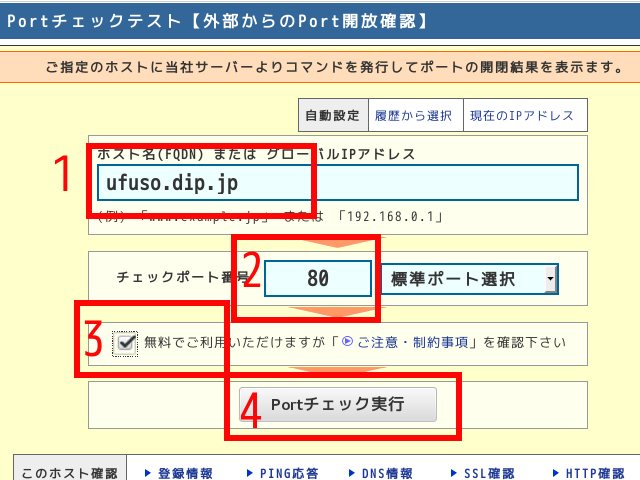
ポートチェック【外部からポート開放確認】で赤枠1の「host名」にサーバー名(例:ufuso.dip.jp)、赤枠2の「port番号」に80と入力して、赤枠3の「ポートチェック」ボタン押下し、赤枠4の「ポートチェック実行」をクリック。
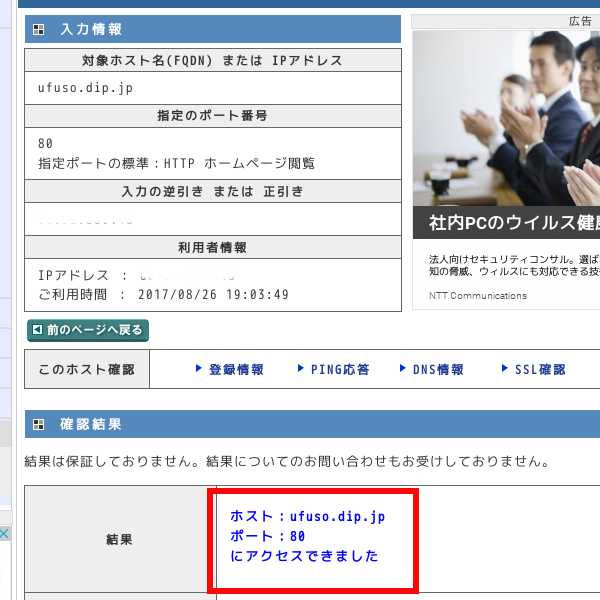
赤枠の「ホスト=ufuso.dip.jp ポート=80 にアクセスできました。」と表示されることを確認。
(7)外部からのWebサーバーアクセス確認
外部からWebサーバーにアクセスできるか確認する。
[root@ufuso ~]# echo test >> /var/www/html/index.html ← テストページ作成 |
(8)firefox等のブラウザの赤枠1にサイトのURLを入力して、赤枠2の「test」が表示されればOK。

[root@ufuso ~]# rm -f /var/www/html/index.html ← テストページの削除 |