
実現する機能
2014年12月に自宅サーバーを買い替え、CentOSをWindowsライクに使いながら、WEBサーバーをKVMで公開し、たまにはWindows7も使う予定でしたが…、出だしのCentOS 7 のインストールでコケました。原因は、CentOS 7 のインストールでは読み込まれるドライバの数がこれまでより減ったためだと思っていたのですが、Radeonは元々サポート外だったようです。しかし、汎用グラフィックドライバの読み込みも始まらずにパソコンがフリーズしたので慌てました。「Troubleshooting」を選択するとCentOS 7 のインストールは簡単にできたのですが、最新型のパソコンで脱Windowsを簡単にやれる時代はまだ先のようです。なので、今回はコケた原因であるRadeon Graphics Driverのインストール手順を中心にご紹介します。失敗するとCentOSの再インストールからやり直しです…。
CentOS7.0 x86_64 のインストール(Desktop用途)で、インストール手順は説明しているので、今回は注意点を主に説明します。
 私の自宅サーバーのスペック概要はこちら(KVMでWindowsとWEBサーバーの同時使用をストレスなくやるために、メモリ16GBと8万円の価格に惚れて購入)
1.インストールが始まらないトラブルへの対処
下のインストール画面で赤枠の「Install CentOS 7」を選択すると、エラーメッセージも無くインストールが中断
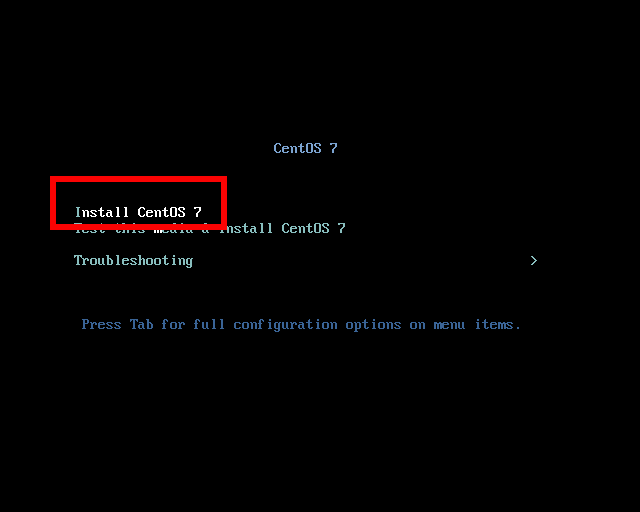
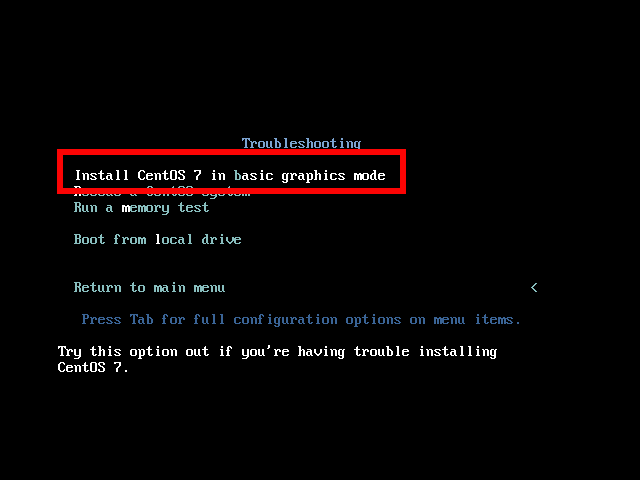
対策は、上のインストール画面で赤枠の「Install CentOS 7」ではなく、三番目の「Troubleshooting」を選択すると、下の画面が表示されるので、赤枠の「Install CentOS 7 in basic graphics mode」を選択。インストールが始まると、インストールができない原因、「no ums support radeon module!」が最初に表示される
2.「no ums support radeon module」への対処
(1)Graphics製品の特定
下記文字の黄色は入力するコマンド(コピペでGnome端末に貼り付ける方法が簡単)。入力後は必ず「Enter」キーを押す、赤色は入力内容(コピペでGnome端末に貼り付ける方法が簡単)、緑は説明書き、白は自動で表示される部分である。GNOME端末でviコマンドを使う方法についてはこちらを参照
[root@ufuso ~]#  yum --enablerepo=epel -y install lshw ← ハード構成を確認でき
るソフトをダウンロード
インストール:
  lshw.x86_64 0:B.02.17-3.el7

完了しました!

[root@ufuso ~]# lshw ← ハード構成を確認
ufuso.dip.jp
    description: Desktop Computer
    product: To Be Filled By O.E.M. (To Be Filled By O.E.M.)
...
...
1 cpufreq
          configuration: cores=4 enabledcores=4 threads=4
...
        *-cpu
             description: CPU
             product: AMD A10-7850K Radeon R7, 12 Compute Cores 4C+8G ← ハード
構成を確認
             vendor: Advanced Micro Devices [AMD] ← ベンダー確認

...
        *-display
             description: VGA compatible controller
             product: Kaveri [Radeon R7 200 Series] ← ハード構成を確認
             vendor: Advanced Micro Devices, Inc. [AMD/ATI] ← ベンダー確認
             physical id: 1
             bus info: pci@0000:00:01.0
             version: 00
             width: 64 bits
             clock: 33MHz
             capabilities: pm pciexpress msi vga_controller bus_master cap_list rom
             configuration: driver=fglrx_pci latency=0
             resources: irq:89 memory:c0000000-cfffffff memory:d0000000-d07fffff ioport:f000(size=256) memory:ff700000-ff73ffff memory:ff740000-ff75ffff

[root@ufuso ~]# yum -y install gimp gcc kernel-devel ← ドライバーのインストール
に必要なソフトを入れる
インストール:
  gcc.x86_64 0:4.8.2-16.2.el7_0                  gimp.x86_64 2:2.8.10-3.el7
  kernel-devel.x86_64 0:3.10.0-123.13.2.el7

依存性関連をインストールしました:
  OpenEXR-libs.x86_64 0:1.7.1-7.el7
  atlas.x86_64 0:3.10.1-7.el7
  babl.x86_64 0:0.1.10-9.el7
  cpp.x86_64 0:4.8.2-16.2.el7_0
  gegl.x86_64 0:0.2.0-18.el7
  gimp-libs.x86_64 2:2.8.10-3.el7
  glibc-devel.x86_64 0:2.17-55.el7_0.3
  glibc-headers.x86_64 0:2.17-55.el7_0.3
  ilmbase.x86_64 0:1.0.3-7.el7
  kernel-headers.x86_64 0:3.10.0-123.13.2.el7
  libgfortran.x86_64 0:4.8.2-16.2.el7_0
  libmng.x86_64 0:1.0.10-14.el7
  libmpc.x86_64 0:1.0.1-3.el7
  libopenraw.x86_64 0:0.0.9-6.el7
  libquadmath.x86_64 0:4.8.2-16.2.el7_0
  libspiro.x86_64 0:20071029-12.el7
  libwmf.x86_64 0:0.2.8.4-39.el7
  libwmf-lite.x86_64 0:0.2.8.4-39.el7
  suitesparse.x86_64 0:4.0.2-10.el7
  tbb.x86_64 0:4.1-5.20130314.el7

完了しました!
|
(2)Graphicsドライバーのインストール
上記で確認したベンダーのサイトに行き(例示はAMDサイト)、ドライバーがGPUかAPUかを確認してダウンロードする。例示の「AMD A10-7850K Radeon R7」はAPUなので赤枠2の「Linux(32ビット及び64ビット)」をクリック

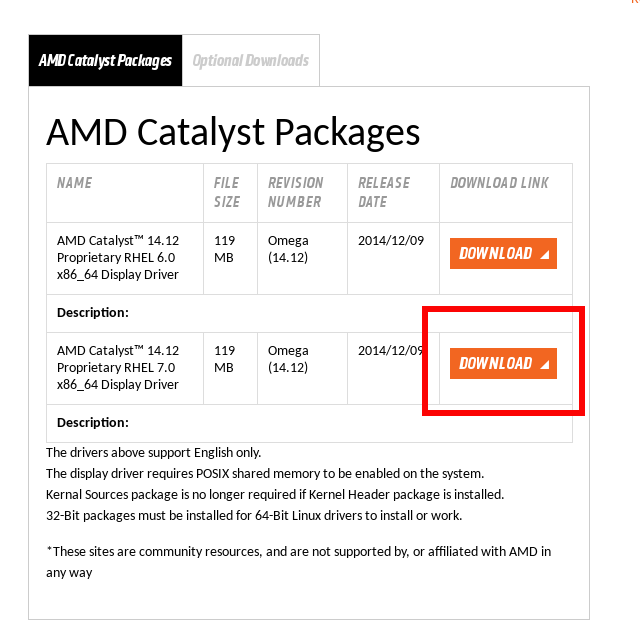
ちなみに、下記サイトから赤枠の「DOWNLOAD」をクリックして得たファイルをインストールしてもうまくいかなかった
[root@ufuso ~]# unzip /home/tu/ダウンロード/amd-catalyst-omega-14.12-linux-run-installers.zip ← ダウンロードしたファイルを展開 creating: fglrx-14.501.1003/ creating: fglrx-14.501.1003/doc/ inflating: fglrx-14.501.1003/doc/issues.html ... ... powermode.sh inflating: fglrx-14.501.1003/check.sh inflating: fglrx-14.501.1003/amd-driver-installer-14.501.1003-x86.x86_64.run [root@ufuso ~]# cd fglrx-14.501.1003 ← fglrx-14.501.1003フォルダに移動 [root@ufuso fglrx-14.501.1003]# ./amd-driver-installer-14.501.1003-x86.x86_64.run --buildpkg RedHat/RHEL6_64a ← インストール Created directory fglrx-install.aSgBZ4 Verifying archive integrity... All good. Uncompressing AMD Catalyst(TM) Proprietary Driver-14.501.1003............................................................................................................................................................................................................................................ ===================================================================== AMD Catalyst(TM) Proprietary Driver Installer/Packager ===================================================================== Generating package: RedHat/RHEL6_64a Package /root/fglrx-14.501.1003/fglrx64_p_i_c-14.501.1003-1.x86_64.rpm has been successfully generated Removing temporary directory: fglrx-install.aSgBZ4 [root@ufuso fglrx-14.501.1003]# ls -l ← フォルダ内を一覧 合計 246480 -rwxr-xr-x. 1 root root 157989882 11月 29 06:59 amd-driver-installer-14.501.1003-x86.x86_64.run -rwxr--r--. 1 root root 7823 11月 29 05:04 check.sh drwxr-xr-x. 5 root root 4096 11月 29 05:04 doc -rw-r--r--. 1 root root 94385492 1月 11 21:04 fglrx64_p_i_c-14.501.1003-1.x86_64.rpm ← 次にこれをインストール -rw-r--r--. 1 root root 63 1月 11 21:04 tmpBuiltRedHatpkg.txt [root@ufuso fglrx-14.501.1003]# yum -y install fglrx64_p_i_c-14.501.1003-1.x86_64.rpm ← fglrx64をインストール インストール: fglrx64_p_i_c.x86_64 0:14.501.1003-1 依存性関連をインストールしました: compat-libstdc++-33.x86_64 0:3.2.3-71.el7 glibc.i686 0:2.17-55.el7_0.3 libX11.i686 0:1.6.0-2.1.el7 libXau.i686 0:1.0.8-2.1.el7 libXext.i686 0:1.3.2-2.1.el7 libgcc.i686 0:4.8.2-16.2.el7_0 libstdc++.i686 0:4.8.2-16.2.el7_0 libxcb.i686 0:1.9-5.el7 nss-softokn-freebl.i686 0:3.16.2.3-1.el7_0 完了しました! [root@ufuso fglrx-14.501.1003]# aticonfig --initial -f ← 構成ファイルの更新 Uninitialised file found, configuring. Using /etc/X11/xorg.conf Saving back-up to /etc/X11/xorg.conf.original-0 [root@ufuso fglrx-14.501.1003]# reboot ← パソコンの再起動 |
再起動後の最初の画面で「no ums support radeon module」が表示されなければドライバーのインストールは成功。失敗した場合は、下手するとOSの再インストールから。
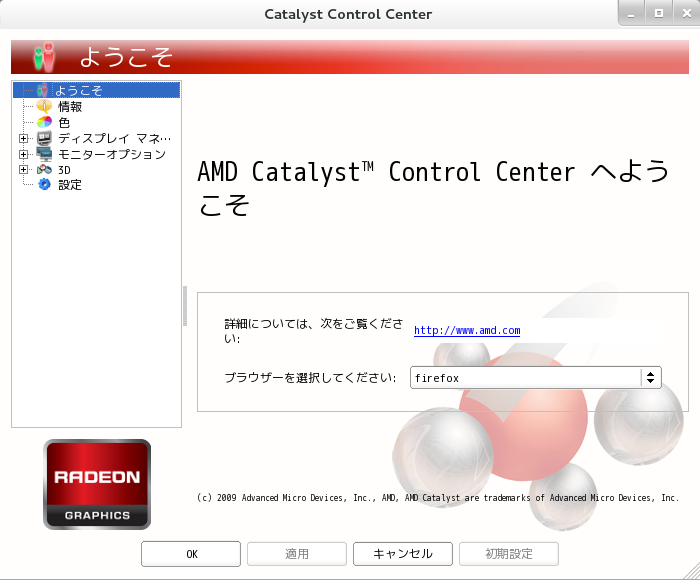
インストールが成功した場合、赤枠1の「アプリケーション」をクリックし、表示される一覧から赤枠2の「その他」をクリックして、表示される一覧から赤枠3の「AMD Catalyst Control Center」をクリックすれば、詳細設定ができる
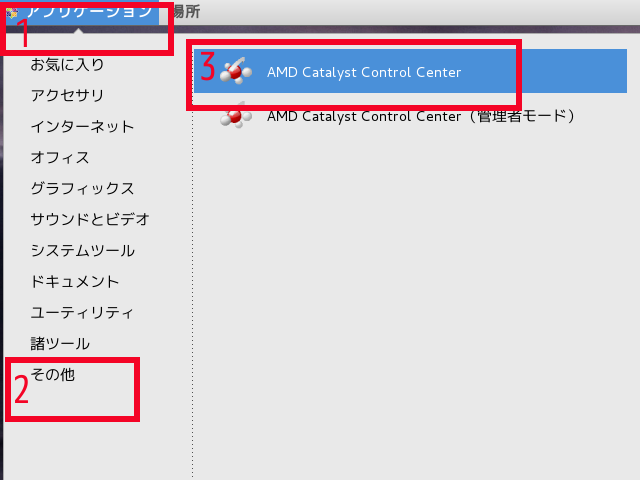
詳細設定画面
以上
You should point out installing AMD driver this may will cause bizarre problem when upgrade Kernel.